drholy revised this gist 4 months ago. Go to revision
1 file changed, 0 insertions, 0 deletions
test.md renamed to синтаксис-obsidian.md
File renamed without changes
drholy revised this gist 4 months ago. Go to revision
No changes
drholy revised this gist 4 months ago. Go to revision
1 file changed, 228 insertions
test.md
| @@ -256,3 +256,231 @@ graph TD | |||
| 256 | 256 | Экранирование синтаксиса Markdown | |
| 257 | 257 | В некоторых случаях вам может понадобиться отобразить специальные символы Markdown, такие как *, _ или #, без активации их форматирования. Чтобы отобразить эти символы буквально, поставьте обратную косую черту (\) перед ними. | |
| 258 | 258 | ||
| 259 | + | # Расширенный синтаксис форматирования | |
| 260 | + | ||
| 261 | + | ## Таблицы | |
| 262 | + | ||
| 263 | + | Вы можете создавать таблицы, используя вертикальные черты (|) для разделения столбцов и дефисы (-) для определения заголовков. Вот пример: | |
| 264 | + | ||
| 265 | + | | First name | Last name | | |
| 266 | + | | ---------- | --------- | | |
| 267 | + | | Max | Planck | | |
| 268 | + | | Marie | Curie | | |
| 269 | + | ||
| 270 | + | # Диаграммы | |
| 271 | + | Вы можете добавлять диаграммы и графики в свои заметки, используя Mermaid. Mermaid поддерживает различные типы диаграмм, такие как блок-схемы, диаграммы последовательностей и временные шкалы. | |
| 272 | + | ||
| 273 | + | ||
| 274 | + | Чтобы добавить диаграмму Mermaid, создайте блок кода mermaid. | |
| 275 | + | ||
| 276 | + | ```mermaid | |
| 277 | + | sequenceDiagram | |
| 278 | + | Alice->>+John: Hello John, how are you? | |
| 279 | + | Alice->>+John: John, can you hear me? | |
| 280 | + | John-->>-Alice: Hi Alice, I can hear you! | |
| 281 | + | John-->>-Alice: I feel great! | |
| 282 | + | ``` | |
| 283 | + | ||
| 284 | + | ## Математические выражения | |
| 285 | + | ||
| 286 | + | Вы можете добавлять математические выражения в свои заметки, используя MathJax и нотацию LaTeX. | |
| 287 | + | ||
| 288 | + | Чтобы добавить выражение MathJax в заметку, окружите его двойными знаками доллара ($$). | |
| 289 | + | ||
| 290 | + | $$ | |
| 291 | + | \begin{vmatrix}a & b\\ | |
| 292 | + | c & d | |
| 293 | + | \end{vmatrix}=ad-bc | |
| 294 | + | $$ | |
| 295 | + | ||
| 296 | + | Вы также можете использовать встроенные математические выражения, обернув их символами $. | |
| 297 | + | ||
| 298 | + | Это встроенное математическое выражение $e^{2i\pi} = 1$. | |
| 299 | + | ||
| 300 | + | ## Поддерживаемые расширения Markdown | |
| 301 | + | ||
| 302 | + | | Синтаксис | Описание | | |
| 303 | + | | -- | --| | |
| 304 | + | | [[Link]] | Внутренние ссылки | | |
| 305 | + | | ![[Link]] |Встраивание файлов | | |
| 306 | + | | ![[Link#^id]] | Ссылки на блоки | | |
| 307 | + | | ^id | Определение блока | | |
| 308 | + | | [^id] | Сноски | | |
| 309 | + | | %%Text%% | Комментарии | | |
| 310 | + | | ~~Text~~ | Зачёркнутый текст | | |
| 311 | + | | ==Text== | Выделение | | |
| 312 | + | | ``` | Блоки кода | | |
| 313 | + | | - [ ] | Незавершённая задача | | |
| 314 | + | | - [x] | Завершённая задача | | |
| 315 | + | | > [!note] | Выноски | | |
| 316 | + | | (см. ссылку) | Таблицы | | |
| 317 | + | ||
| 318 | + | ## Теги | |
| 319 | + | Теги — это ключевые слова или темы, которые помогают быстро находить нужные заметки. | |
| 320 | + | ||
| 321 | + | --- | |
| 322 | + | tags: | |
| 323 | + | - recipe | |
| 324 | + | - cooking | |
| 325 | + | --- | |
| 326 | + | ||
| 327 | + | ## Выноски | |
| 328 | + | ||
| 329 | + | > [!info] Вот заголовок выноски | |
| 330 | + | > Вот блок выноски. | |
| 331 | + | > Он поддерживает **Markdown**, [[Внутренние ссылки|wiki-ссылки]] и [[Встраивание файлов|встраивание]]! | |
| 332 | + | > ![[Engelbart.jpg]] | |
| 333 | + | ||
| 334 | + | ### Изменение заголовк | |
| 335 | + | ||
| 336 | + | > [!tip] У выносок могут быть пользовательские заголовки | |
| 337 | + | > Как у этой. | |
| 338 | + | ||
| 339 | + | ### Сворачиваемые выноски | |
| 340 | + | ||
| 341 | + | > [!faq]- Можно ли сворачивать выноски? | |
| 342 | + | > Да! В сворачиваемой выноске содержимое скрывается, когда выноска свёрнута. | |
| 343 | + | ||
| 344 | + | ### Вложенные выноски | |
| 345 | + | ||
| 346 | + | > [!question] Можно ли вкладывать выноски? | |
| 347 | + | > > [!todo] Да!, можно. | |
| 348 | + | > > > [!example] Можно даже использовать несколько уровней вложенности. | |
| 349 | + | ||
| 350 | + | ### Настройка выносок | |
| 351 | + | ||
| 352 | + | CSS-сниппеты и Сторонние плагины могут определять пользовательские выноски или даже перезаписывать конфигурацию по умолчанию. | |
| 353 | + | ||
| 354 | + | Чтобы определить пользовательскую выноску, создайте следующий блок CSS: | |
| 355 | + | ||
| 356 | + | ```css | |
| 357 | + | .callout[data-callout="custom-question-type"] { | |
| 358 | + | --callout-color: 0, 0, 0; | |
| 359 | + | --callout-icon: lucide-alert-circle; | |
| 360 | + | } | |
| 361 | + | ``` | |
| 362 | + | ||
| 363 | + | Подробнее о выносках - [тут](https://obsidian.md/ru/help/callouts) | |
| 364 | + | ||
| 365 | + | # Свойства | |
| 366 | + | ||
| 367 | + | Свойства позволяют организовать информацию о заметке. Свойства содержат структурированные данные: текст, ссылки, даты, флажки и числа. Свойства также можно использовать в сочетании с плагинами сообщества, которые могут выполнять полезные действия с вашими структурированными данными. | |
| 368 | + | ||
| 369 | + | ## Типы свойств | |
| 370 | + | ||
| 371 | + | Помимо названия и значения, свойства также имеют тип. Тип свойства определяет, какие значения оно может хранить и как Obsidian их обрабатывает. Чтобы изменить тип свойства, нажмите на значок типа рядом с названием свойства и выберите другой вариант. Вы также можете управлять типами свойств с помощью основного плагина Просмотр свойств. | |
| 372 | + | ||
| 373 | + | Obsidian поддерживает следующие типы свойств: | |
| 374 | + | ||
| 375 | + | Текст | |
| 376 | + | ||
| 377 | + | Список | |
| 378 | + | ||
| 379 | + | Число | |
| 380 | + | ||
| 381 | + | Флажок | |
| 382 | + | ||
| 383 | + | Дата | |
| 384 | + | ||
| 385 | + | Дата и время | |
| 386 | + | ||
| 387 | + | Теги | |
| 388 | + | ||
| 389 | + | ## Формат свойств | |
| 390 | + | ||
| 391 | + | Свойства хранятся в формате YAML в начале файла. YAML — это популярный формат, который легко читается как людьми, так и компьютерами. | |
| 392 | + | ||
| 393 | + | Названия свойств отделяются от значений двоеточием с пробелом: | |
| 394 | + | ||
| 395 | + | --- | |
| 396 | + | name: value | |
| 397 | + | --- | |
| 398 | + | Хотя порядок пар «название-значение» не имеет значения, каждое название должно быть уникальным в пределах заметки. Например, у вас не может быть более одного свойства tags. | |
| 399 | + | ||
| 400 | + | Значения могут быть текстом, числами, флажками, датами, датами и временем или списками. | |
| 401 | + | ||
| 402 | + | ## Текст | |
| 403 | + | ||
| 404 | + | Текстовые свойства содержат одну строку текста. Форматирование Markdown не отображается в текстовых свойствах. Хештеги не создают теги при использовании в текстовых свойствах. | |
| 405 | + | ||
| 406 | + | Текстовые свойства могут содержать URL-адреса и Внутренние ссылки с использованием синтаксиса [[Ссылка]]. Внутренние ссылки в текстовых свойствах должны быть заключены в кавычки. Obsidian автоматически добавит их, если вы вручную введёте внутренние ссылки в свойства, но будьте внимательны и добавляйте их при использовании плагинов для шаблонов. | |
| 407 | + | ||
| 408 | + | --- | |
| 409 | + | title: A New Hope | |
| 410 | + | link: "[[Episode IV]]" | |
| 411 | + | url: https://www.example.com | |
| 412 | + | --- | |
| 413 | + | ## Список | |
| 414 | + | ||
| 415 | + | Свойства-списки содержат несколько значений. Каждое значение в списке располагается на отдельной строке, начинаясь с дефиса (-) и пробела. | |
| 416 | + | ||
| 417 | + | Значения списка могут содержать текст, числа и Внутренние ссылки. При использовании внутренних ссылок в свойствах-списках заключайте их в кавычки. | |
| 418 | + | ||
| 419 | + | --- | |
| 420 | + | cast: | |
| 421 | + | - Mark Hamill | |
| 422 | + | - Harrison Ford | |
| 423 | + | - Carrie Fisher | |
| 424 | + | links: | |
| 425 | + | - "[[Link]]" | |
| 426 | + | - "[[Link2]]" | |
| 427 | + | --- | |
| 428 | + | ||
| 429 | + | ## Число | |
| 430 | + | ||
| 431 | + | Числовые свойства всегда должны быть буквальным числом, а не выражением с операторами. Допускаются как целые числа, так и десятичные дроби. | |
| 432 | + | ||
| 433 | + | --- | |
| 434 | + | year: 1977 | |
| 435 | + | pie: 3.14 | |
| 436 | + | --- | |
| 437 | + | ||
| 438 | + | ## Флажок | |
| 439 | + | ||
| 440 | + | Свойства-флажки имеют значение true или false. В динамическом просмотре они отображаются как флажок. | |
| 441 | + | ||
| 442 | + | --- | |
| 443 | + | favorite: true | |
| 444 | + | reply: false | |
| 445 | + | last: # Неопределённое значение; часто обрабатывается как false | |
| 446 | + | ||
| 447 | + | ## Дата | |
| 448 | + | Свойства-даты хранятся в следующем формате: | |
| 449 | + | ||
| 450 | + | --- | |
| 451 | + | date: 2020-08-21 | |
| 452 | + | --- | |
| 453 | + | ||
| 454 | + | ## Дата и время | |
| 455 | + | Свойства «дата и время» включают дату и конкретное время и хранятся в следующем формате: | |
| 456 | + | ||
| 457 | + | --- | |
| 458 | + | time: 2020-08-21T10:30:00 | |
| 459 | + | --- | |
| 460 | + | ||
| 461 | + | ## Теги | |
| 462 | + | ||
| 463 | + | Свойства-теги — это специальный тип свойств, используемый исключительно для свойства tags. Этот тип свойства не может быть назначен другим свойствам. | |
| 464 | + | ||
| 465 | + | Свойства-теги форматируются как список, где каждый тег располагается на отдельной строке, начинаясь с дефиса (-) и пробела. | |
| 466 | + | ||
| 467 | + | --- | |
| 468 | + | tags: | |
| 469 | + | - journal | |
| 470 | + | - personal | |
| 471 | + | - draft | |
| 472 | + | --- | |
| 473 | + | ||
| 474 | + | ## Свойства в формате JSON | |
| 475 | + | ||
| 476 | + | Хотя мы рекомендуем использовать YAML для определения свойств, вы также можете определять свойства с помощью JSON: | |
| 477 | + | ||
| 478 | + | --- | |
| 479 | + | { | |
| 480 | + | "tags": ["journal"], | |
| 481 | + | "publish": false | |
| 482 | + | } | |
| 483 | + | --- | |
| 484 | + | ||
| 485 | + | # HTML-содержимое | |
| 486 | + | Obsidian поддерживает HTML, чтобы вы могли отображать заметки так, как хотите, или даже встраивать веб-страницы. Разрешение HTML внутри заметок сопряжено с рисками. Чтобы предотвратить вред от вредоносного кода, Obsidian очищает любой HTML в ваших заметках. | |
drholy revised this gist 4 months ago. Go to revision
1 file changed, 45 insertions, 117 deletions
test.md
| @@ -1,102 +1,40 @@ | |||
| 1 | - | Основной синтаксис форматирования | |
| 2 | - | Узнайте, как применять основное форматирование к заметкам с помощью Markdown. Для изучения расширенного синтаксиса форматирования обратитесь к разделу Расширенный синтаксис форматирования. | |
| 1 | + | # Основной синтаксис форматирования | |
| 3 | 2 | ||
| 4 | - | Абзацы | |
| 5 | - | Чтобы создать абзацы в Markdown, используйте пустую строку для разделения блоков текста. Каждый блок текста, отделённый пустой строкой, рассматривается как отдельный абзац. | |
| 6 | - | ||
| 7 | - | Это абзац. | |
| 8 | - | ||
| 9 | - | Это другой абзац. | |
| 10 | - | Это абзац. | |
| 11 | - | ||
| 12 | - | Это другой абзац. | |
| 13 | - | ||
| 14 | - | Пустая строка между строками текста создаёт отдельные абзацы. Это поведение по умолчанию в Markdown. | |
| 15 | - | ||
| 16 | - | Множественные пробелы | |
| 17 | - | Переносы строк | |
| 18 | - | По умолчанию в Obsidian одно нажатие Enter создаёт новую строку в заметке, но при отображении она рассматривается как продолжение того же абзаца, в соответствии с типичным поведением Markdown. Чтобы вставить перенос строки внутри абзаца без начала нового абзаца, вы можете: | |
| 19 | - | ||
| 20 | - | Добавить два пробела в конце строки перед нажатием Enter, или | |
| 21 | - | Использовать сочетание клавиш Shift+Enter для прямой вставки переноса строки. | |
| 22 | - | Почему множественные нажатия Enter не создают больше переносов строк в режиме чтения? | |
| 23 | - | В Obsidian есть настройка Двойной разделитель строк, которая заставляет Obsidian следовать стандартной спецификации Markdown для переносов строк. | |
| 24 | - | ||
| 25 | - | Чтобы включить эту функцию: | |
| 26 | - | ||
| 27 | - | Откройте Настройки. | |
| 28 | - | Перейдите на вкладку Редактор. | |
| 29 | - | Включите Двойной разделитель строк. | |
| 30 | - | Когда Двойной разделитель строк включён в Obsidian, переносы строк имеют три различных поведения в зависимости от того, как строки разделены: | |
| 31 | - | ||
| 32 | - | Одиночный возврат без пробелов: Одиночный Enter без завершающих пробелов объединит две отдельные строки в одну при отображении. | |
| 33 | - | ||
| 34 | - | строка один | |
| 35 | - | строка два | |
| 36 | - | Отображается как: | |
| 37 | - | ||
| 38 | - | строка один строка два | |
| 39 | - | ||
| 40 | - | Одиночный возврат с двумя или более завершающими пробелами: Если вы добавите два или более пробела в конце первой строки перед нажатием Enter, две строки останутся частью одного абзаца, но будут разделены переносом строки (HTML-элемент <br>). В этом примере мы используем два символа подчёркивания вместо пробелов. | |
| 41 | - | ||
| 42 | - | строка три__ | |
| 43 | - | строка четыре | |
| 44 | - | Отображается как: | |
| 45 | - | ||
| 46 | - | строка три | |
| 3 | + | # Это заголовок 1 | |
| 4 | + | ## Это заголовок 2 | |
| 5 | + | ### Это заголовок 3 | |
| 6 | + | #### Это заголовок 4 | |
| 7 | + | ##### Это заголовок 5 | |
| 8 | + | ###### Это заголовок 6 | |
| 47 | 9 | ||
| 48 | - | строка четыре | |
| 10 | + | ## Стиль текста: | |
| 49 | 11 | ||
| 50 | - | Двойной возврат (с завершающими пробелами или без): Двойное (или более) нажатие Enter разделяет строки на два отдельных абзаца (HTML-элементы <p>), независимо от того, добавлены ли пробелы в конце первой строки. | |
| 12 | + | **Жирный текст** | |
| 51 | 13 | ||
| 52 | - | строка пять | |
| 14 | + | *Курсивный текст* или _Курсивный текст_ | |
| 53 | 15 | ||
| 54 | - | строка шесть | |
| 55 | - | Отображается как: | |
| 16 | + | ~~Зачёркнутый текст~~ | |
| 56 | 17 | ||
| 57 | - | строка пять | |
| 18 | + | ==Выделенный текст== | |
| 58 | 19 | ||
| 59 | - | строка шесть | |
| 20 | + | **Жирный текст и _вложенный курсив_ текст** | |
| 60 | 21 | ||
| 61 | - | Заголовки | |
| 62 | - | Чтобы создать заголовок, добавьте до шести символов # перед текстом заголовка. Количество символов # задаёт уровень заголовка (как показано в структуре). | |
| 22 | + | ***Жирный и курсивный текст*** ___Курсивный текст___ | |
| 63 | 23 | ||
| 64 | - | # Это заголовок 1 | |
| 65 | - | ## Это заголовок 2 | |
| 66 | - | ### Это заголовок 3 | |
| 67 | - | #### Это заголовок 4 | |
| 68 | - | ##### Это заголовок 5 | |
| 69 | - | ###### Это заголовок 6 | |
| 70 | - | Это заголовок 1 | |
| 71 | - | Это заголовок 2 | |
| 72 | - | Это заголовок 3 | |
| 73 | - | Это заголовок 4 | |
| 74 | - | Это заголовок 5 | |
| 75 | - | Это заголовок 6 | |
| 76 | - | Жирный, курсив, выделение | |
| 77 | - | Форматирование текста также можно применять с помощью сочетаний клавиш при редактировании. | |
| 78 | - | ||
| 79 | - | Стиль Синтаксис Пример Результат | |
| 80 | - | Жирный ** ** или __ __ **Жирный текст** Жирный текст | |
| 81 | - | Курсив * * или _ _ *Курсивный текст* Курсивный текст | |
| 82 | - | Зачёркнутый ~~ ~~ ~~Зачёркнутый текст~~ Зачёркнутый текст | |
| 83 | - | Выделение == == ==Выделенный текст== Выделенный текст | |
| 84 | - | Жирный и вложенный курсив ** ** и _ _ **Жирный текст и _вложенный курсив_ текст** Жирный текст и вложенный курсив текст | |
| 85 | - | Жирный и курсив *** *** или ___ ___ ***Жирный и курсивный текст*** Жирный и курсивный текст | |
| 86 | 24 | Форматирование можно принудительно отобразить как обычный текст, добавив обратную косую черту \ перед ним. | |
| 87 | 25 | ||
| 88 | - | **Эта строка не будет жирной** | |
| 89 | - | ||
| 90 | 26 | \*\*Эта строка не будет жирной\*\* | |
| 91 | - | *Эта строка будет курсивной и покажет звёздочки* | |
| 92 | 27 | ||
| 93 | 28 | \**Эта строка будет курсивной и покажет звёздочки*\* | |
| 94 | - | Внутренние ссылки | |
| 95 | - | Obsidian поддерживает два формата внутренних ссылок между заметками: | |
| 29 | + | ||
| 30 | + | ## Внутренние ссылки: | |
| 96 | 31 | ||
| 97 | 32 | Wiki-ссылка: [[Три закона движения]] | |
| 33 | + | ||
| 98 | 34 | Markdown: [Три закона движения](Три%20закона%20движения.md) | |
| 99 | - | Внешние ссылки | |
| 35 | + | ||
| 36 | + | ## Внешние ссылки: | |
| 37 | + | ||
| 100 | 38 | Если вы хотите создать ссылку на внешний URL, вы можете создать встроенную ссылку, заключив текст ссылки в квадратные скобки ([ ]), а затем URL в круглые скобки (( )). | |
| 101 | 39 | ||
| 102 | 40 | [Справка Obsidian](https://help.obsidian.md) | |
| @@ -105,14 +43,18 @@ Markdown: [Три закона движения](Три%20закона%20дви | |||
| 105 | 43 | Вы также можете создавать внешние ссылки на файлы в других хранилищах, используя Obsidian URI. | |
| 106 | 44 | ||
| 107 | 45 | [Заметка](obsidian://open?vault=MainVault&file=Note.md) | |
| 108 | - | Экранирование пробелов в ссылках | |
| 46 | + | ||
| 47 | + | ## Экранирование пробелов в ссылках | |
| 48 | + | ||
| 109 | 49 | Если ваш URL содержит пробелы, вы должны экранировать их, заменив на %20. | |
| 110 | 50 | ||
| 111 | 51 | [Моя заметка](obsidian://open?vault=MainVault&file=My%20Note.md) | |
| 112 | 52 | Вы также можете экранировать URL, заключив его в угловые скобки (< >). | |
| 113 | 53 | ||
| 114 | 54 | [Моя заметка](<obsidian://open?vault=MainVault&file=My Note.md>) | |
| 115 | - | Внешние изображения | |
| 55 | + | ||
| 56 | + | ## Внешние изображения | |
| 57 | + | ||
| 116 | 58 | Вы можете добавлять изображения с внешних URL, добавив символ ! перед внешней ссылкой. | |
| 117 | 59 | ||
| 118 | 60 | 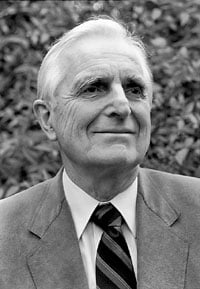 | |
| @@ -124,8 +66,9 @@ Markdown: [Три закона движения](Три%20закона%20дви | |||
| 124 | 66 | Если вы укажете только ширину, изображение масштабируется с сохранением оригинального соотношения сторон. Например: | |
| 125 | 67 | ||
| 126 | 68 |  | |
| 127 | - | Подсказка | |
| 128 | - | Цитаты | |
| 69 | + | ||
| 70 | + | ## Цитаты | |
| 71 | + | ||
| 129 | 72 | Вы можете цитировать текст, добавив символ > перед текстом. | |
| 130 | 73 | ||
| 131 | 74 | > Люди сталкиваются со всё более сложными и неотложными проблемами, и их эффективность в решении этих проблем имеет критическое значение для стабильности и дальнейшего прогресса общества. | |
| @@ -135,8 +78,9 @@ Markdown: [Три закона движения](Три%20закона%20дви | |||
| 135 | 78 | ||
| 136 | 79 | - Даг Энгельбарт, 1961 | |
| 137 | 80 | ||
| 138 | - | Подсказка | |
| 139 | - | Списки | |
| 81 | + | ||
| 82 | + | ## Списки | |
| 83 | + | ||
| 140 | 84 | Вы можете создать маркированный список, добавив -, * или + перед текстом. | |
| 141 | 85 | ||
| 142 | 86 | - Первый элемент списка | |
| @@ -178,8 +122,8 @@ Markdown: [Три закона движения](Три%20закона%20дви | |||
| 178 | 122 | Это невыполненная задача. | |
| 179 | 123 | Вы можете переключить состояние задачи в режиме чтения, нажав на флажок. | |
| 180 | 124 | ||
| 181 | - | Подсказка | |
| 182 | - | Вложенные списки | |
| 125 | + | ## Вложенные списки | |
| 126 | + | ||
| 183 | 127 | Вы можете вкладывать любой тип списка — нумерованный, маркированный или список задач — в любой другой тип списка. | |
| 184 | 128 | ||
| 185 | 129 | Чтобы создать вложенный список, сделайте отступ для одного или нескольких элементов списка. Вы можете смешивать типы списков во вложенной структуре: | |
| @@ -204,7 +148,7 @@ Markdown: [Три закона движения](Три%20закона%20дви | |||
| 204 | 148 | Подзадача 1 | |
| 205 | 149 | Используйте Tab или Shift+Tab для увеличения или уменьшения отступа выделенных элементов списка для удобной организации. | |
| 206 | 150 | ||
| 207 | - | Горизонтальная линия | |
| 151 | + | ## Горизонтальная линия | |
| 208 | 152 | Вы можете использовать три или более звёздочки ***, дефиса --- или символа подчёркивания ___ на отдельной строке, чтобы добавить горизонтальную линию. Вы также можете разделять символы пробелами. | |
| 209 | 153 | ||
| 210 | 154 | *** | |
| @@ -216,10 +160,13 @@ Markdown: [Три закона движения](Три%20закона%20дви | |||
| 216 | 160 | ___ | |
| 217 | 161 | ____ | |
| 218 | 162 | _ _ _ | |
| 219 | - | Код | |
| 163 | + | ||
| 164 | + | ## Код | |
| 165 | + | ||
| 220 | 166 | Вы можете форматировать код как встроенный внутри предложения, так и в виде отдельного блока. | |
| 221 | 167 | ||
| 222 | - | Встроенный код | |
| 168 | + | ### Встроенный код | |
| 169 | + | ||
| 223 | 170 | Вы можете форматировать код внутри предложения с помощью одиночных обратных кавычек. | |
| 224 | 171 | ||
| 225 | 172 | Текст внутри `обратных кавычек` в строке будет отформатирован как код. | |
| @@ -227,7 +174,8 @@ _ _ _ | |||
| 227 | 174 | ||
| 228 | 175 | Если вы хотите поместить обратные кавычки во встроенный блок кода, окружите его двойными обратными кавычками: встроенный код с обратной кавычкой ` внутри. | |
| 229 | 176 | ||
| 230 | - | Блоки кода | |
| 177 | + | ### Блоки кода | |
| 178 | + | ||
| 231 | 179 | Чтобы отформатировать код как блок, заключите его в три или более обратных кавычек или три или более тильд. | |
| 232 | 180 | ||
| 233 | 181 | ````` | |
| @@ -254,12 +202,9 @@ function fancyAlert(arg) { | |||
| 254 | 202 | $.facebox({div:'#foo'}) | |
| 255 | 203 | } | |
| 256 | 204 | } | |
| 257 | - | Obsidian использует Prism для подсветки синтаксиса. Для получения дополнительной информации обратитесь к разделу Поддерживаемые языки. | |
| 258 | 205 | ||
| 259 | - | PrismJS и режимы редактирования | |
| 260 | - | Режим исходного кода и Динамический просмотр не поддерживают PrismJS и могут отображать подсветку синтаксиса иначе. | |
| 206 | + | ### Вложенные блоки кода | |
| 261 | 207 | ||
| 262 | - | Вложенные блоки кода | |
| 263 | 208 | Когда вам нужно включить блок кода внутри другого блока кода (например, при документировании использования блоков кода), вы можете использовать более трёх обратных кавычек или тильд для внешнего блока кода. | |
| 264 | 209 | ||
| 265 | 210 | Чтобы вложить блоки кода, используйте четыре или более обратных кавычек (или тильд) для внешнего блока, а внутренний блок использует три: | |
| @@ -284,7 +229,7 @@ graph TD | |||
| 284 | 229 | ```` | |
| 285 | 230 | Ключевой принцип заключается в том, что внешний блок кода должен использовать больше символов ограждения (обратных кавычек или тильд), чем любой внутренний блок кода, или использовать другой тип символа ограждения. | |
| 286 | 231 | ||
| 287 | - | Сноски | |
| 232 | + | ## Сноски | |
| 288 | 233 | Вы можете добавлять сноски[1] к заметкам, используя следующий синтаксис: | |
| 289 | 234 | ||
| 290 | 235 | Это простая сноска[^1]. | |
| @@ -296,12 +241,9 @@ graph TD | |||
| 296 | 241 | Вы также можете использовать встроенные сноски в предложении. Обратите внимание, что символ каретки размещается за пределами скобок. | |
| 297 | 242 | ||
| 298 | 243 | Вы также можете использовать встроенные сноски. ^[Это встроенная сноска.] | |
| 299 | - | Примечание | |
| 300 | - | Встроенные сноски работают только в режиме чтения, но не в динамическом просмотре. | |
| 301 | 244 | ||
| 302 | - | Используйте Панель сносок, чтобы увидеть все сноски в заметке. | |
| 245 | + | ## Комментарии | |
| 303 | 246 | ||
| 304 | - | Комментарии | |
| 305 | 247 | Вы можете добавлять комментарии, обернув текст символами %%. Комментарии видны только в режиме редактирования. | |
| 306 | 248 | ||
| 307 | 249 | Это %%встроенный%% комментарий. | |
| @@ -314,17 +256,3 @@ graph TD | |||
| 314 | 256 | Экранирование синтаксиса Markdown | |
| 315 | 257 | В некоторых случаях вам может понадобиться отобразить специальные символы Markdown, такие как *, _ или #, без активации их форматирования. Чтобы отобразить эти символы буквально, поставьте обратную косую черту (\) перед ними. | |
| 316 | 258 | ||
| 317 | - | Часто экранируемые символы | |
| 318 | - | Звёздочка: \* | |
| 319 | - | Символ подчёркивания: \_ | |
| 320 | - | Решётка: \# | |
| 321 | - | Обратная кавычка: \` | |
| 322 | - | Вертикальная черта (используется в таблицах): \| | |
| 323 | - | Тильда: \~ | |
| 324 | - | \*Этот текст не будет курсивным\*. | |
| 325 | - | *Этот текст не будет курсивным*. | |
| 326 | - | ||
| 327 | - | При работе с нумерованными списками вам может понадобиться экранировать точку после числа, чтобы предотвратить автоматическое форматирование списка. Поставьте обратную косую черту (\) перед точкой, а не перед числом. | |
| 328 | - | ||
| 329 | - | 1\. Это не будет элементом списка. | |
| 330 | - | 1. Это не будет элементом списка. | |
drholy revised this gist 4 months ago. Go to revision
1 file changed, 330 insertions
test.md(file created)
| @@ -0,0 +1,330 @@ | |||
| 1 | + | Основной синтаксис форматирования | |
| 2 | + | Узнайте, как применять основное форматирование к заметкам с помощью Markdown. Для изучения расширенного синтаксиса форматирования обратитесь к разделу Расширенный синтаксис форматирования. | |
| 3 | + | ||
| 4 | + | Абзацы | |
| 5 | + | Чтобы создать абзацы в Markdown, используйте пустую строку для разделения блоков текста. Каждый блок текста, отделённый пустой строкой, рассматривается как отдельный абзац. | |
| 6 | + | ||
| 7 | + | Это абзац. | |
| 8 | + | ||
| 9 | + | Это другой абзац. | |
| 10 | + | Это абзац. | |
| 11 | + | ||
| 12 | + | Это другой абзац. | |
| 13 | + | ||
| 14 | + | Пустая строка между строками текста создаёт отдельные абзацы. Это поведение по умолчанию в Markdown. | |
| 15 | + | ||
| 16 | + | Множественные пробелы | |
| 17 | + | Переносы строк | |
| 18 | + | По умолчанию в Obsidian одно нажатие Enter создаёт новую строку в заметке, но при отображении она рассматривается как продолжение того же абзаца, в соответствии с типичным поведением Markdown. Чтобы вставить перенос строки внутри абзаца без начала нового абзаца, вы можете: | |
| 19 | + | ||
| 20 | + | Добавить два пробела в конце строки перед нажатием Enter, или | |
| 21 | + | Использовать сочетание клавиш Shift+Enter для прямой вставки переноса строки. | |
| 22 | + | Почему множественные нажатия Enter не создают больше переносов строк в режиме чтения? | |
| 23 | + | В Obsidian есть настройка Двойной разделитель строк, которая заставляет Obsidian следовать стандартной спецификации Markdown для переносов строк. | |
| 24 | + | ||
| 25 | + | Чтобы включить эту функцию: | |
| 26 | + | ||
| 27 | + | Откройте Настройки. | |
| 28 | + | Перейдите на вкладку Редактор. | |
| 29 | + | Включите Двойной разделитель строк. | |
| 30 | + | Когда Двойной разделитель строк включён в Obsidian, переносы строк имеют три различных поведения в зависимости от того, как строки разделены: | |
| 31 | + | ||
| 32 | + | Одиночный возврат без пробелов: Одиночный Enter без завершающих пробелов объединит две отдельные строки в одну при отображении. | |
| 33 | + | ||
| 34 | + | строка один | |
| 35 | + | строка два | |
| 36 | + | Отображается как: | |
| 37 | + | ||
| 38 | + | строка один строка два | |
| 39 | + | ||
| 40 | + | Одиночный возврат с двумя или более завершающими пробелами: Если вы добавите два или более пробела в конце первой строки перед нажатием Enter, две строки останутся частью одного абзаца, но будут разделены переносом строки (HTML-элемент <br>). В этом примере мы используем два символа подчёркивания вместо пробелов. | |
| 41 | + | ||
| 42 | + | строка три__ | |
| 43 | + | строка четыре | |
| 44 | + | Отображается как: | |
| 45 | + | ||
| 46 | + | строка три | |
| 47 | + | ||
| 48 | + | строка четыре | |
| 49 | + | ||
| 50 | + | Двойной возврат (с завершающими пробелами или без): Двойное (или более) нажатие Enter разделяет строки на два отдельных абзаца (HTML-элементы <p>), независимо от того, добавлены ли пробелы в конце первой строки. | |
| 51 | + | ||
| 52 | + | строка пять | |
| 53 | + | ||
| 54 | + | строка шесть | |
| 55 | + | Отображается как: | |
| 56 | + | ||
| 57 | + | строка пять | |
| 58 | + | ||
| 59 | + | строка шесть | |
| 60 | + | ||
| 61 | + | Заголовки | |
| 62 | + | Чтобы создать заголовок, добавьте до шести символов # перед текстом заголовка. Количество символов # задаёт уровень заголовка (как показано в структуре). | |
| 63 | + | ||
| 64 | + | # Это заголовок 1 | |
| 65 | + | ## Это заголовок 2 | |
| 66 | + | ### Это заголовок 3 | |
| 67 | + | #### Это заголовок 4 | |
| 68 | + | ##### Это заголовок 5 | |
| 69 | + | ###### Это заголовок 6 | |
| 70 | + | Это заголовок 1 | |
| 71 | + | Это заголовок 2 | |
| 72 | + | Это заголовок 3 | |
| 73 | + | Это заголовок 4 | |
| 74 | + | Это заголовок 5 | |
| 75 | + | Это заголовок 6 | |
| 76 | + | Жирный, курсив, выделение | |
| 77 | + | Форматирование текста также можно применять с помощью сочетаний клавиш при редактировании. | |
| 78 | + | ||
| 79 | + | Стиль Синтаксис Пример Результат | |
| 80 | + | Жирный ** ** или __ __ **Жирный текст** Жирный текст | |
| 81 | + | Курсив * * или _ _ *Курсивный текст* Курсивный текст | |
| 82 | + | Зачёркнутый ~~ ~~ ~~Зачёркнутый текст~~ Зачёркнутый текст | |
| 83 | + | Выделение == == ==Выделенный текст== Выделенный текст | |
| 84 | + | Жирный и вложенный курсив ** ** и _ _ **Жирный текст и _вложенный курсив_ текст** Жирный текст и вложенный курсив текст | |
| 85 | + | Жирный и курсив *** *** или ___ ___ ***Жирный и курсивный текст*** Жирный и курсивный текст | |
| 86 | + | Форматирование можно принудительно отобразить как обычный текст, добавив обратную косую черту \ перед ним. | |
| 87 | + | ||
| 88 | + | **Эта строка не будет жирной** | |
| 89 | + | ||
| 90 | + | \*\*Эта строка не будет жирной\*\* | |
| 91 | + | *Эта строка будет курсивной и покажет звёздочки* | |
| 92 | + | ||
| 93 | + | \**Эта строка будет курсивной и покажет звёздочки*\* | |
| 94 | + | Внутренние ссылки | |
| 95 | + | Obsidian поддерживает два формата внутренних ссылок между заметками: | |
| 96 | + | ||
| 97 | + | Wiki-ссылка: [[Три закона движения]] | |
| 98 | + | Markdown: [Три закона движения](Три%20закона%20движения.md) | |
| 99 | + | Внешние ссылки | |
| 100 | + | Если вы хотите создать ссылку на внешний URL, вы можете создать встроенную ссылку, заключив текст ссылки в квадратные скобки ([ ]), а затем URL в круглые скобки (( )). | |
| 101 | + | ||
| 102 | + | [Справка Obsidian](https://help.obsidian.md) | |
| 103 | + | Справка Obsidian | |
| 104 | + | ||
| 105 | + | Вы также можете создавать внешние ссылки на файлы в других хранилищах, используя Obsidian URI. | |
| 106 | + | ||
| 107 | + | [Заметка](obsidian://open?vault=MainVault&file=Note.md) | |
| 108 | + | Экранирование пробелов в ссылках | |
| 109 | + | Если ваш URL содержит пробелы, вы должны экранировать их, заменив на %20. | |
| 110 | + | ||
| 111 | + | [Моя заметка](obsidian://open?vault=MainVault&file=My%20Note.md) | |
| 112 | + | Вы также можете экранировать URL, заключив его в угловые скобки (< >). | |
| 113 | + | ||
| 114 | + | [Моя заметка](<obsidian://open?vault=MainVault&file=My Note.md>) | |
| 115 | + | Внешние изображения | |
| 116 | + | Вы можете добавлять изображения с внешних URL, добавив символ ! перед внешней ссылкой. | |
| 117 | + | ||
| 118 | + |  | |
| 119 | + | Энгельбарт | |
| 120 | + | ||
| 121 | + | Вы можете изменить размеры изображения, добавив |640x480 к назначению ссылки, где 640 — ширина, а 480 — высота. | |
| 122 | + | ||
| 123 | + |  | |
| 124 | + | Если вы укажете только ширину, изображение масштабируется с сохранением оригинального соотношения сторон. Например: | |
| 125 | + | ||
| 126 | + |  | |
| 127 | + | Подсказка | |
| 128 | + | Цитаты | |
| 129 | + | Вы можете цитировать текст, добавив символ > перед текстом. | |
| 130 | + | ||
| 131 | + | > Люди сталкиваются со всё более сложными и неотложными проблемами, и их эффективность в решении этих проблем имеет критическое значение для стабильности и дальнейшего прогресса общества. | |
| 132 | + | ||
| 133 | + | \- Даг Энгельбарт, 1961 | |
| 134 | + | Люди сталкиваются со всё более сложными и неотложными проблемами, и их эффективность в решении этих проблем имеет критическое значение для стабильности и дальнейшего прогресса общества. | |
| 135 | + | ||
| 136 | + | - Даг Энгельбарт, 1961 | |
| 137 | + | ||
| 138 | + | Подсказка | |
| 139 | + | Списки | |
| 140 | + | Вы можете создать маркированный список, добавив -, * или + перед текстом. | |
| 141 | + | ||
| 142 | + | - Первый элемент списка | |
| 143 | + | - Второй элемент списка | |
| 144 | + | - Третий элемент списка | |
| 145 | + | Первый элемент списка | |
| 146 | + | Второй элемент списка | |
| 147 | + | Третий элемент списка | |
| 148 | + | Чтобы создать нумерованный список, начинайте каждую строку с числа, за которым следует символ . или ). | |
| 149 | + | ||
| 150 | + | 1. Первый элемент списка | |
| 151 | + | 2. Второй элемент списка | |
| 152 | + | 3. Третий элемент списка | |
| 153 | + | Первый элемент списка | |
| 154 | + | Второй элемент списка | |
| 155 | + | Третий элемент списка | |
| 156 | + | 1) Первый элемент списка | |
| 157 | + | 2) Второй элемент списка | |
| 158 | + | 3) Третий элемент списка | |
| 159 | + | Первый элемент списка | |
| 160 | + | Второй элемент списка | |
| 161 | + | Третий элемент списка | |
| 162 | + | Вы можете использовать Shift+Enter для вставки переноса строки внутри нумерованного списка без изменения нумерации. | |
| 163 | + | ||
| 164 | + | 1. Первый элемент списка | |
| 165 | + | ||
| 166 | + | 2. Второй элемент списка | |
| 167 | + | 3. Третий элемент списка | |
| 168 | + | ||
| 169 | + | 4. Четвёртый элемент списка | |
| 170 | + | 5. Пятый элемент списка | |
| 171 | + | 6. Шестой элемент списка | |
| 172 | + | Списки задач | |
| 173 | + | Чтобы создать список задач, начинайте каждый элемент списка с дефиса и пробела, за которыми следует [ ]. | |
| 174 | + | ||
| 175 | + | - [x] Это выполненная задача. | |
| 176 | + | - [ ] Это невыполненная задача. | |
| 177 | + | Это выполненная задача. | |
| 178 | + | Это невыполненная задача. | |
| 179 | + | Вы можете переключить состояние задачи в режиме чтения, нажав на флажок. | |
| 180 | + | ||
| 181 | + | Подсказка | |
| 182 | + | Вложенные списки | |
| 183 | + | Вы можете вкладывать любой тип списка — нумерованный, маркированный или список задач — в любой другой тип списка. | |
| 184 | + | ||
| 185 | + | Чтобы создать вложенный список, сделайте отступ для одного или нескольких элементов списка. Вы можете смешивать типы списков во вложенной структуре: | |
| 186 | + | ||
| 187 | + | 1. Первый элемент списка | |
| 188 | + | 1. Вложенный нумерованный элемент | |
| 189 | + | 2. Второй элемент списка | |
| 190 | + | - Вложенный маркированный элемент | |
| 191 | + | Первый элемент списка | |
| 192 | + | Вложенный нумерованный элемент | |
| 193 | + | Второй элемент списка | |
| 194 | + | Вложенный маркированный элемент | |
| 195 | + | Аналогично можно создать вложенный список задач, сделав отступ для одного или нескольких элементов списка: | |
| 196 | + | ||
| 197 | + | - [ ] Задача 1 | |
| 198 | + | - [ ] Подзадача 1 | |
| 199 | + | - [ ] Задача 2 | |
| 200 | + | - [ ] Подзадача 1 | |
| 201 | + | Задача 1 | |
| 202 | + | Подзадача 1 | |
| 203 | + | Задача 2 | |
| 204 | + | Подзадача 1 | |
| 205 | + | Используйте Tab или Shift+Tab для увеличения или уменьшения отступа выделенных элементов списка для удобной организации. | |
| 206 | + | ||
| 207 | + | Горизонтальная линия | |
| 208 | + | Вы можете использовать три или более звёздочки ***, дефиса --- или символа подчёркивания ___ на отдельной строке, чтобы добавить горизонтальную линию. Вы также можете разделять символы пробелами. | |
| 209 | + | ||
| 210 | + | *** | |
| 211 | + | **** | |
| 212 | + | * * * | |
| 213 | + | --- | |
| 214 | + | ---- | |
| 215 | + | - - - | |
| 216 | + | ___ | |
| 217 | + | ____ | |
| 218 | + | _ _ _ | |
| 219 | + | Код | |
| 220 | + | Вы можете форматировать код как встроенный внутри предложения, так и в виде отдельного блока. | |
| 221 | + | ||
| 222 | + | Встроенный код | |
| 223 | + | Вы можете форматировать код внутри предложения с помощью одиночных обратных кавычек. | |
| 224 | + | ||
| 225 | + | Текст внутри `обратных кавычек` в строке будет отформатирован как код. | |
| 226 | + | Текст внутри обратных кавычек в строке будет отформатирован как код. | |
| 227 | + | ||
| 228 | + | Если вы хотите поместить обратные кавычки во встроенный блок кода, окружите его двойными обратными кавычками: встроенный код с обратной кавычкой ` внутри. | |
| 229 | + | ||
| 230 | + | Блоки кода | |
| 231 | + | Чтобы отформатировать код как блок, заключите его в три или более обратных кавычек или три или более тильд. | |
| 232 | + | ||
| 233 | + | ````` | |
| 234 | + | cd ~/Desktop | |
| 235 | + | ````` | |
| 236 | + | ~~~ | |
| 237 | + | cd ~/Desktop | |
| 238 | + | ~~~ | |
| 239 | + | cd ~/Desktop | |
| 240 | + | Вы также можете создать блок кода, сделав отступ текста с помощью Tab или 4 пробелов. | |
| 241 | + | ||
| 242 | + | cd ~/Desktop | |
| 243 | + | Вы можете добавить подсветку синтаксиса к блоку кода, указав код языка после первого набора обратных кавычек. | |
| 244 | + | ||
| 245 | + | `````js | |
| 246 | + | function fancyAlert(arg) { | |
| 247 | + | if(arg) { | |
| 248 | + | $.facebox({div:'#foo'}) | |
| 249 | + | } | |
| 250 | + | } | |
| 251 | + | ````` | |
| 252 | + | function fancyAlert(arg) { | |
| 253 | + | if(arg) { | |
| 254 | + | $.facebox({div:'#foo'}) | |
| 255 | + | } | |
| 256 | + | } | |
| 257 | + | Obsidian использует Prism для подсветки синтаксиса. Для получения дополнительной информации обратитесь к разделу Поддерживаемые языки. | |
| 258 | + | ||
| 259 | + | PrismJS и режимы редактирования | |
| 260 | + | Режим исходного кода и Динамический просмотр не поддерживают PrismJS и могут отображать подсветку синтаксиса иначе. | |
| 261 | + | ||
| 262 | + | Вложенные блоки кода | |
| 263 | + | Когда вам нужно включить блок кода внутри другого блока кода (например, при документировании использования блоков кода), вы можете использовать более трёх обратных кавычек или тильд для внешнего блока кода. | |
| 264 | + | ||
| 265 | + | Чтобы вложить блоки кода, используйте четыре или более обратных кавычек (или тильд) для внешнего блока, а внутренний блок использует три: | |
| 266 | + | ||
| 267 | + | ````md | |
| 268 | + | Вот как создать блок кода: | |
| 269 | + | ```js | |
| 270 | + | console.log("Hello world") | |
| 271 | + | ``` | |
| 272 | + | ```` | |
| 273 | + | Вы также можете чередовать обратные кавычки и тильды. Это особенно полезно при работе с кодом, который генерирует другие блоки кода: | |
| 274 | + | ||
| 275 | + | ````md | |
| 276 | + | ```dataviewjs | |
| 277 | + | dv.paragraph(` | |
| 278 | + | ~~~mermaid | |
| 279 | + | graph TD | |
| 280 | + | A --> B | |
| 281 | + | ~~~ | |
| 282 | + | `) | |
| 283 | + | ``` | |
| 284 | + | ```` | |
| 285 | + | Ключевой принцип заключается в том, что внешний блок кода должен использовать больше символов ограждения (обратных кавычек или тильд), чем любой внутренний блок кода, или использовать другой тип символа ограждения. | |
| 286 | + | ||
| 287 | + | Сноски | |
| 288 | + | Вы можете добавлять сноски[1] к заметкам, используя следующий синтаксис: | |
| 289 | + | ||
| 290 | + | Это простая сноска[^1]. | |
| 291 | + | ||
| 292 | + | [^1]: Это текст сноски. | |
| 293 | + | [^2]: Добавьте 2 пробела в начале каждой новой строки. | |
| 294 | + | Это позволяет писать сноски, занимающие несколько строк. | |
| 295 | + | [^note]: Именованные сноски по-прежнему отображаются как числа, но могут упростить идентификацию и связывание ссылок. | |
| 296 | + | Вы также можете использовать встроенные сноски в предложении. Обратите внимание, что символ каретки размещается за пределами скобок. | |
| 297 | + | ||
| 298 | + | Вы также можете использовать встроенные сноски. ^[Это встроенная сноска.] | |
| 299 | + | Примечание | |
| 300 | + | Встроенные сноски работают только в режиме чтения, но не в динамическом просмотре. | |
| 301 | + | ||
| 302 | + | Используйте Панель сносок, чтобы увидеть все сноски в заметке. | |
| 303 | + | ||
| 304 | + | Комментарии | |
| 305 | + | Вы можете добавлять комментарии, обернув текст символами %%. Комментарии видны только в режиме редактирования. | |
| 306 | + | ||
| 307 | + | Это %%встроенный%% комментарий. | |
| 308 | + | ||
| 309 | + | %% | |
| 310 | + | Это блочный комментарий. | |
| 311 | + | ||
| 312 | + | Блочные комментарии могут занимать несколько строк. | |
| 313 | + | %% | |
| 314 | + | Экранирование синтаксиса Markdown | |
| 315 | + | В некоторых случаях вам может понадобиться отобразить специальные символы Markdown, такие как *, _ или #, без активации их форматирования. Чтобы отобразить эти символы буквально, поставьте обратную косую черту (\) перед ними. | |
| 316 | + | ||
| 317 | + | Часто экранируемые символы | |
| 318 | + | Звёздочка: \* | |
| 319 | + | Символ подчёркивания: \_ | |
| 320 | + | Решётка: \# | |
| 321 | + | Обратная кавычка: \` | |
| 322 | + | Вертикальная черта (используется в таблицах): \| | |
| 323 | + | Тильда: \~ | |
| 324 | + | \*Этот текст не будет курсивным\*. | |
| 325 | + | *Этот текст не будет курсивным*. | |
| 326 | + | ||
| 327 | + | При работе с нумерованными списками вам может понадобиться экранировать точку после числа, чтобы предотвратить автоматическое форматирование списка. Поставьте обратную косую черту (\) перед точкой, а не перед числом. | |
| 328 | + | ||
| 329 | + | 1\. Это не будет элементом списка. | |
| 330 | + | 1. Это не будет элементом списка. | |