Основной синтаксис форматирования
Это заголовок 1
Это заголовок 2
Это заголовок 3
Это заголовок 4
Это заголовок 5
Это заголовок 6
Стиль текста:
Жирный текст
Курсивный текст или Курсивный текст
Зачёркнутый текст
==Выделенный текст==
Жирный текст и вложенный курсив текст
Жирный и курсивный текст Курсивный текст
Форматирование можно принудительно отобразить как обычный текст, добавив обратную косую черту \ перед ним.
**Эта строка не будет жирной**
*Эта строка будет курсивной и покажет звёздочки*
Внутренние ссылки:
Wiki-ссылка: [[Три закона движения]]
Markdown: Три закона движения
Внешние ссылки:
Если вы хотите создать ссылку на внешний URL, вы можете создать встроенную ссылку, заключив текст ссылки в квадратные скобки ([ ]), а затем URL в круглые скобки (( )).
Справка Obsidian Справка Obsidian
Вы также можете создавать внешние ссылки на файлы в других хранилищах, используя Obsidian URI.
Экранирование пробелов в ссылках
Если ваш URL содержит пробелы, вы должны экранировать их, заменив на %20.
Моя заметка Вы также можете экранировать URL, заключив его в угловые скобки (< >).
Внешние изображения
Вы можете добавлять изображения с внешних URL, добавив символ ! перед внешней ссылкой.
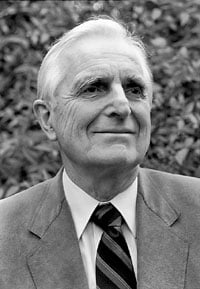 Энгельбарт
Вы можете изменить размеры изображения, добавив |640x480 к назначению ссылки, где 640 — ширина, а 480 — высота.
Если вы укажете только ширину, изображение масштабируется с сохранением оригинального соотношения сторон. Например:
Цитаты
Вы можете цитировать текст, добавив символ > перед текстом.
Люди сталкиваются со всё более сложными и неотложными проблемами, и их эффективность в решении этих проблем имеет критическое значение для стабильности и дальнейшего прогресса общества.
- Даг Энгельбарт, 1961 Люди сталкиваются со всё более сложными и неотложными проблемами, и их эффективность в решении этих проблем имеет критическое значение для стабильности и дальнейшего прогресса общества.
- Даг Энгельбарт, 1961
Списки
Вы можете создать маркированный список, добавив -, * или + перед текстом.
- Первый элемент списка
- Второй элемент списка
- Третий элемент списка Первый элемент списка Второй элемент списка Третий элемент списка Чтобы создать нумерованный список, начинайте каждую строку с числа, за которым следует символ . или ).
- Первый элемент списка
- Второй элемент списка
- Третий элемент списка Первый элемент списка Второй элемент списка Третий элемент списка
- Первый элемент списка
- Второй элемент списка
- Третий элемент списка Первый элемент списка Второй элемент списка Третий элемент списка Вы можете использовать Shift+Enter для вставки переноса строки внутри нумерованного списка без изменения нумерации.
-
Первый элемент списка
-
Второй элемент списка
-
Третий элемент списка
-
Четвёртый элемент списка
-
Пятый элемент списка
-
Шестой элемент списка Списки задач Чтобы создать список задач, начинайте каждый элемент списка с дефиса и пробела, за которыми следует [ ].
- Это выполненная задача.
- Это невыполненная задача. Это выполненная задача. Это невыполненная задача. Вы можете переключить состояние задачи в режиме чтения, нажав на флажок.
Вложенные списки
Вы можете вкладывать любой тип списка — нумерованный, маркированный или список задач — в любой другой тип списка.
Чтобы создать вложенный список, сделайте отступ для одного или нескольких элементов списка. Вы можете смешивать типы списков во вложенной структуре:
- Первый элемент списка
- Вложенный нумерованный элемент
- Второй элемент списка
- Вложенный маркированный элемент Первый элемент списка Вложенный нумерованный элемент Второй элемент списка Вложенный маркированный элемент Аналогично можно создать вложенный список задач, сделав отступ для одного или нескольких элементов списка:
- Задача 1
- Подзадача 1
- Задача 2
- Подзадача 1 Задача 1 Подзадача 1 Задача 2 Подзадача 1 Используйте Tab или Shift+Tab для увеличения или уменьшения отступа выделенных элементов списка для удобной организации.
Горизонтальная линия
Вы можете использовать три или более звёздочки ***, дефиса --- или символа подчёркивания ___ на отдельной строке, чтобы добавить горизонтальную линию. Вы также можете разделять символы пробелами.
Код
Вы можете форматировать код как встроенный внутри предложения, так и в виде отдельного блока.
Встроенный код
Вы можете форматировать код внутри предложения с помощью одиночных обратных кавычек.
Текст внутри обратных кавычек в строке будет отформатирован как код.
Текст внутри обратных кавычек в строке будет отформатирован как код.
Если вы хотите поместить обратные кавычки во встроенный блок кода, окружите его двойными обратными кавычками: встроенный код с обратной кавычкой ` внутри.
Блоки кода
Чтобы отформатировать код как блок, заключите его в три или более обратных кавычек или три или более тильд.
cd ~/Desktop
cd ~/Desktop
cd ~/Desktop Вы также можете создать блок кода, сделав отступ текста с помощью Tab или 4 пробелов.
cd ~/Desktop
Вы можете добавить подсветку синтаксиса к блоку кода, указав код языка после первого набора обратных кавычек.
function fancyAlert(arg) {
  if(arg) {
    $.facebox({div:'#foo'})
  }
}
function fancyAlert(arg) { if(arg) { $.facebox({div:'#foo'}) } }
Вложенные блоки кода
Когда вам нужно включить блок кода внутри другого блока кода (например, при документировании использования блоков кода), вы можете использовать более трёх обратных кавычек или тильд для внешнего блока кода.
Чтобы вложить блоки кода, используйте четыре или более обратных кавычек (или тильд) для внешнего блока, а внутренний блок использует три:
Вот как создать блок кода:
```js
console.log("Hello world")
```
Вы также можете чередовать обратные кавычки и тильды. Это особенно полезно при работе с кодом, который генерирует другие блоки кода:
```dataviewjs
dv.paragraph(`
~~~mermaid
graph TD
    A --> B
~~~
`)
```
Ключевой принцип заключается в том, что внешний блок кода должен использовать больше символов ограждения (обратных кавычек или тильд), чем любой внутренний блок кода, или использовать другой тип символа ограждения.
Сноски
Вы можете добавлять сноски[1] к заметкам, используя следующий синтаксис:
Это простая сноска[^1].
[^1]: Это текст сноски. [^2]: Добавьте 2 пробела в начале каждой новой строки. Это позволяет писать сноски, занимающие несколько строк. [^note]: Именованные сноски по-прежнему отображаются как числа, но могут упростить идентификацию и связывание ссылок. Вы также можете использовать встроенные сноски в предложении. Обратите внимание, что символ каретки размещается за пределами скобок.
Вы также можете использовать встроенные сноски. ^[Это встроенная сноска.]
Комментарии
Вы можете добавлять комментарии, обернув текст символами %%. Комментарии видны только в режиме редактирования.
Это %%встроенный%% комментарий.
%% Это блочный комментарий.
Блочные комментарии могут занимать несколько строк. %% Экранирование синтаксиса Markdown В некоторых случаях вам может понадобиться отобразить специальные символы Markdown, такие как *, _ или #, без активации их форматирования. Чтобы отобразить эти символы буквально, поставьте обратную косую черту () перед ними.
Расширенный синтаксис форматирования
Таблицы
Вы можете создавать таблицы, используя вертикальные черты (|) для разделения столбцов и дефисы (-) для определения заголовков. Вот пример:
| First name | Last name |
|---|---|
| Max | Planck |
| Marie | Curie |
Диаграммы
Вы можете добавлять диаграммы и графики в свои заметки, используя Mermaid. Mermaid поддерживает различные типы диаграмм, такие как блок-схемы, диаграммы последовательностей и временные шкалы.
Чтобы добавить диаграмму Mermaid, создайте блок кода mermaid.
sequenceDiagram
    Alice->>+John: Hello John, how are you?
    Alice->>+John: John, can you hear me?
    John-->>-Alice: Hi Alice, I can hear you!
    John-->>-Alice: I feel great!
Математические выражения
Вы можете добавлять математические выражения в свои заметки, используя MathJax и нотацию LaTeX.
Чтобы добавить выражение MathJax в заметку, окружите его двойными знаками доллара ($$).
$$ \begin{vmatrix}a & b\ c & d \end{vmatrix}=ad-bc $$
Вы также можете использовать встроенные математические выражения, обернув их символами $.
Это встроенное математическое выражение $e^{2i\pi} = 1$.
Поддерживаемые расширения Markdown
| Синтаксис | Описание |
|---|---|
| [[Link]] | Внутренние ссылки |
| ![[Link]] | Встраивание файлов |
| ![[Link#^id]] | Ссылки на блоки |
| ^id | Определение блока |
| [^id] | Сноски |
| %%Text%% | Комментарии |
| Зачёркнутый текст | |
| ==Text== | Выделение |
| ``` | Блоки кода |
| - [ ] | Незавершённая задача |
| - [x] | Завершённая задача |
| > [!note] | Выноски |
| (см. ссылку) | Таблицы |
Теги
Теги — это ключевые слова или темы, которые помогают быстро находить нужные заметки.
tags:
- recipe
- cooking
Выноски
[!info] Вот заголовок выноски Вот блок выноски. Он поддерживает Markdown, [[Внутренние ссылки|wiki-ссылки]] и [[Встраивание файлов|встраивание]]! ![[Engelbart.jpg]]
Изменение заголовк
[!tip] У выносок могут быть пользовательские заголовки Как у этой.
Сворачиваемые выноски
[!faq]- Можно ли сворачивать выноски? Да! В сворачиваемой выноске содержимое скрывается, когда выноска свёрнута.
Вложенные выноски
[!question] Можно ли вкладывать выноски?
[!todo] Да!, можно.
[!example] Можно даже использовать несколько уровней вложенности.
Настройка выносок
CSS-сниппеты и Сторонние плагины могут определять пользовательские выноски или даже перезаписывать конфигурацию по умолчанию.
Чтобы определить пользовательскую выноску, создайте следующий блок CSS:
.callout[data-callout="custom-question-type"] {
    --callout-color: 0, 0, 0;
    --callout-icon: lucide-alert-circle;
}
Подробнее о выносках - тут
Свойства
Свойства позволяют организовать информацию о заметке. Свойства содержат структурированные данные: текст, ссылки, даты, флажки и числа. Свойства также можно использовать в сочетании с плагинами сообщества, которые могут выполнять полезные действия с вашими структурированными данными.
Типы свойств
Помимо названия и значения, свойства также имеют тип. Тип свойства определяет, какие значения оно может хранить и как Obsidian их обрабатывает. Чтобы изменить тип свойства, нажмите на значок типа рядом с названием свойства и выберите другой вариант. Вы также можете управлять типами свойств с помощью основного плагина Просмотр свойств.
Obsidian поддерживает следующие типы свойств:
Текст
Список
Число
Флажок
Дата
Дата и время
Теги
Формат свойств
Свойства хранятся в формате YAML в начале файла. YAML — это популярный формат, который легко читается как людьми, так и компьютерами.
Названия свойств отделяются от значений двоеточием с пробелом:
name: value
Хотя порядок пар «название-значение» не имеет значения, каждое название должно быть уникальным в пределах заметки. Например, у вас не может быть более одного свойства tags.
Значения могут быть текстом, числами, флажками, датами, датами и временем или списками.
Текст
Текстовые свойства содержат одну строку текста. Форматирование Markdown не отображается в текстовых свойствах. Хештеги не создают теги при использовании в текстовых свойствах.
Текстовые свойства могут содержать URL-адреса и Внутренние ссылки с использованием синтаксиса [[Ссылка]]. Внутренние ссылки в текстовых свойствах должны быть заключены в кавычки. Obsidian автоматически добавит их, если вы вручную введёте внутренние ссылки в свойства, но будьте внимательны и добавляйте их при использовании плагинов для шаблонов.
title: A New Hope link: "[[Episode IV]]" url: https://www.example.com
Список
Свойства-списки содержат несколько значений. Каждое значение в списке располагается на отдельной строке, начинаясь с дефиса (-) и пробела.
Значения списка могут содержать текст, числа и Внутренние ссылки. При использовании внутренних ссылок в свойствах-списках заключайте их в кавычки.
cast:
- Mark Hamill
- Harrison Ford
- Carrie Fisher links:
- "[[Link]]"
- "[[Link2]]"
Число
Числовые свойства всегда должны быть буквальным числом, а не выражением с операторами. Допускаются как целые числа, так и десятичные дроби.
year: 1977 pie: 3.14
Флажок
Свойства-флажки имеют значение true или false. В динамическом просмотре они отображаются как флажок.
favorite: true reply: false last: # Неопределённое значение; часто обрабатывается как false
Дата
Свойства-даты хранятся в следующем формате:
date: 2020-08-21
Дата и время
Свойства «дата и время» включают дату и конкретное время и хранятся в следующем формате:
time: 2020-08-21T10:30:00
Теги
Свойства-теги — это специальный тип свойств, используемый исключительно для свойства tags. Этот тип свойства не может быть назначен другим свойствам.
Свойства-теги форматируются как список, где каждый тег располагается на отдельной строке, начинаясь с дефиса (-) и пробела.
tags:
- journal
- personal
- draft
Свойства в формате JSON
Хотя мы рекомендуем использовать YAML для определения свойств, вы также можете определять свойства с помощью JSON:
{ "tags": ["journal"], "publish": false }
HTML-содержимое
Obsidian поддерживает HTML, чтобы вы могли отображать заметки так, как хотите, или даже встраивать веб-страницы. Разрешение HTML внутри заметок сопряжено с рисками. Чтобы предотвратить вред от вредоносного кода, Obsidian очищает любой HTML в ваших заметках.