Основной синтаксис форматирования Узнайте, как применять основное форматирование к заметкам с помощью Markdown. Для изучения расширенного синтаксиса форматирования обратитесь к разделу Расширенный синтаксис форматирования.
Абзацы Чтобы создать абзацы в Markdown, используйте пустую строку для разделения блоков текста. Каждый блок текста, отделённый пустой строкой, рассматривается как отдельный абзац.
Это абзац.
Это другой абзац. Это абзац.
Это другой абзац.
Пустая строка между строками текста создаёт отдельные абзацы. Это поведение по умолчанию в Markdown.
Множественные пробелы Переносы строк По умолчанию в Obsidian одно нажатие Enter создаёт новую строку в заметке, но при отображении она рассматривается как продолжение того же абзаца, в соответствии с типичным поведением Markdown. Чтобы вставить перенос строки внутри абзаца без начала нового абзаца, вы можете:
Добавить два пробела в конце строки перед нажатием Enter, или Использовать сочетание клавиш Shift+Enter для прямой вставки переноса строки. Почему множественные нажатия Enter не создают больше переносов строк в режиме чтения? В Obsidian есть настройка Двойной разделитель строк, которая заставляет Obsidian следовать стандартной спецификации Markdown для переносов строк.
Чтобы включить эту функцию:
Откройте Настройки. Перейдите на вкладку Редактор. Включите Двойной разделитель строк. Когда Двойной разделитель строк включён в Obsidian, переносы строк имеют три различных поведения в зависимости от того, как строки разделены:
Одиночный возврат без пробелов: Одиночный Enter без завершающих пробелов объединит две отдельные строки в одну при отображении.
строка один строка два Отображается как:
строка один строка два
Одиночный возврат с двумя или более завершающими пробелами: Если вы добавите два или более пробела в конце первой строки перед нажатием Enter, две строки останутся частью одного абзаца, но будут разделены переносом строки (HTML-элемент ). В этом примере мы используем два символа подчёркивания вместо пробелов.
строка три__
строка четыре
Отображается как:
строка три
строка четыре
Двойной возврат (с завершающими пробелами или без): Двойное (или более) нажатие Enter разделяет строки на два отдельных абзаца (HTML-элементы ), независимо от того, добавлены ли пробелы в конце первой строки.
строка пять
строка шесть Отображается как:
строка пять
строка шесть
Заголовки Чтобы создать заголовок, добавьте до шести символов # перед текстом заголовка. Количество символов # задаёт уровень заголовка (как показано в структуре).
Это заголовок 1
Это заголовок 2
Это заголовок 3
Это заголовок 4
Это заголовок 5
Это заголовок 6
Это заголовок 1 Это заголовок 2 Это заголовок 3 Это заголовок 4 Это заголовок 5 Это заголовок 6 Жирный, курсив, выделение Форматирование текста также можно применять с помощью сочетаний клавиш при редактировании.
Стиль Синтаксис Пример Результат
Жирный ** ** или __ __ Жирный текст Жирный текст
Курсив * * или _ _ Курсивный текст Курсивный текст
Зачёркнутый ~~ ~~ Зачёркнутый текст Зачёркнутый текст
Выделение == == ==Выделенный текст== Выделенный текст
Жирный и вложенный курсив ** ** и _ _ Жирный текст и вложенный курсив текст Жирный текст и вложенный курсив текст
Жирный и курсив *** *** или ___ ___ Жирный и курсивный текст Жирный и курсивный текст
Форматирование можно принудительно отобразить как обычный текст, добавив обратную косую черту \ перед ним.
Эта строка не будет жирной
**Эта строка не будет жирной** Эта строка будет курсивной и покажет звёздочки
*Эта строка будет курсивной и покажет звёздочки* Внутренние ссылки Obsidian поддерживает два формата внутренних ссылок между заметками:
Wiki-ссылка: [[Три закона движения]] Markdown: Три закона движения Внешние ссылки Если вы хотите создать ссылку на внешний URL, вы можете создать встроенную ссылку, заключив текст ссылки в квадратные скобки ([ ]), а затем URL в круглые скобки (( )).
Справка Obsidian Справка Obsidian
Вы также можете создавать внешние ссылки на файлы в других хранилищах, используя Obsidian URI.
Заметка Экранирование пробелов в ссылках Если ваш URL содержит пробелы, вы должны экранировать их, заменив на %20.
Моя заметка Вы также можете экранировать URL, заключив его в угловые скобки (< >).
Моя заметка Внешние изображения Вы можете добавлять изображения с внешних URL, добавив символ ! перед внешней ссылкой.
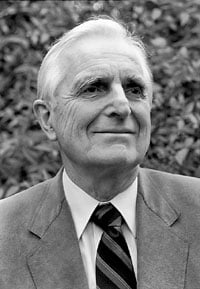 Энгельбарт
Вы можете изменить размеры изображения, добавив |640x480 к назначению ссылки, где 640 — ширина, а 480 — высота.
Если вы укажете только ширину, изображение масштабируется с сохранением оригинального соотношения сторон. Например:
Подсказка
Цитаты
Вы можете цитировать текст, добавив символ > перед текстом.
Люди сталкиваются со всё более сложными и неотложными проблемами, и их эффективность в решении этих проблем имеет критическое значение для стабильности и дальнейшего прогресса общества.
- Даг Энгельбарт, 1961 Люди сталкиваются со всё более сложными и неотложными проблемами, и их эффективность в решении этих проблем имеет критическое значение для стабильности и дальнейшего прогресса общества.
- Даг Энгельбарт, 1961
Подсказка Списки Вы можете создать маркированный список, добавив -, * или + перед текстом.
- Первый элемент списка
- Второй элемент списка
- Третий элемент списка Первый элемент списка Второй элемент списка Третий элемент списка Чтобы создать нумерованный список, начинайте каждую строку с числа, за которым следует символ . или ).
- Первый элемент списка
- Второй элемент списка
- Третий элемент списка Первый элемент списка Второй элемент списка Третий элемент списка
- Первый элемент списка
- Второй элемент списка
- Третий элемент списка Первый элемент списка Второй элемент списка Третий элемент списка Вы можете использовать Shift+Enter для вставки переноса строки внутри нумерованного списка без изменения нумерации.
-
Первый элемент списка
-
Второй элемент списка
-
Третий элемент списка
-
Четвёртый элемент списка
-
Пятый элемент списка
-
Шестой элемент списка Списки задач Чтобы создать список задач, начинайте каждый элемент списка с дефиса и пробела, за которыми следует [ ].
- Это выполненная задача.
- Это невыполненная задача. Это выполненная задача. Это невыполненная задача. Вы можете переключить состояние задачи в режиме чтения, нажав на флажок.
Подсказка Вложенные списки Вы можете вкладывать любой тип списка — нумерованный, маркированный или список задач — в любой другой тип списка.
Чтобы создать вложенный список, сделайте отступ для одного или нескольких элементов списка. Вы можете смешивать типы списков во вложенной структуре:
- Первый элемент списка
- Вложенный нумерованный элемент
- Второй элемент списка
- Вложенный маркированный элемент Первый элемент списка Вложенный нумерованный элемент Второй элемент списка Вложенный маркированный элемент Аналогично можно создать вложенный список задач, сделав отступ для одного или нескольких элементов списка:
- Задача 1
- Подзадача 1
- Задача 2
- Подзадача 1 Задача 1 Подзадача 1 Задача 2 Подзадача 1 Используйте Tab или Shift+Tab для увеличения или уменьшения отступа выделенных элементов списка для удобной организации.
Горизонтальная линия Вы можете использовать три или более звёздочки ***, дефиса --- или символа подчёркивания ___ на отдельной строке, чтобы добавить горизонтальную линию. Вы также можете разделять символы пробелами.
Код Вы можете форматировать код как встроенный внутри предложения, так и в виде отдельного блока.
Встроенный код Вы можете форматировать код внутри предложения с помощью одиночных обратных кавычек.
Текст внутри обратных кавычек в строке будет отформатирован как код.
Текст внутри обратных кавычек в строке будет отформатирован как код.
Если вы хотите поместить обратные кавычки во встроенный блок кода, окружите его двойными обратными кавычками: встроенный код с обратной кавычкой ` внутри.
Блоки кода Чтобы отформатировать код как блок, заключите его в три или более обратных кавычек или три или более тильд.
cd ~/Desktop
cd ~/Desktop
cd ~/Desktop Вы также можете создать блок кода, сделав отступ текста с помощью Tab или 4 пробелов.
cd ~/Desktop
Вы можете добавить подсветку синтаксиса к блоку кода, указав код языка после первого набора обратных кавычек.
function fancyAlert(arg) {
  if(arg) {
    $.facebox({div:'#foo'})
  }
}
function fancyAlert(arg) { if(arg) { $.facebox({div:'#foo'}) } } Obsidian использует Prism для подсветки синтаксиса. Для получения дополнительной информации обратитесь к разделу Поддерживаемые языки.
PrismJS и режимы редактирования Режим исходного кода и Динамический просмотр не поддерживают PrismJS и могут отображать подсветку синтаксиса иначе.
Вложенные блоки кода Когда вам нужно включить блок кода внутри другого блока кода (например, при документировании использования блоков кода), вы можете использовать более трёх обратных кавычек или тильд для внешнего блока кода.
Чтобы вложить блоки кода, используйте четыре или более обратных кавычек (или тильд) для внешнего блока, а внутренний блок использует три:
Вот как создать блок кода:
```js
console.log("Hello world")
```
Вы также можете чередовать обратные кавычки и тильды. Это особенно полезно при работе с кодом, который генерирует другие блоки кода:
```dataviewjs
dv.paragraph(`
~~~mermaid
graph TD
    A --> B
~~~
`)
```
Ключевой принцип заключается в том, что внешний блок кода должен использовать больше символов ограждения (обратных кавычек или тильд), чем любой внутренний блок кода, или использовать другой тип символа ограждения.
Сноски Вы можете добавлять сноски[1] к заметкам, используя следующий синтаксис:
Это простая сноска[^1].
[^1]: Это текст сноски. [^2]: Добавьте 2 пробела в начале каждой новой строки. Это позволяет писать сноски, занимающие несколько строк. [^note]: Именованные сноски по-прежнему отображаются как числа, но могут упростить идентификацию и связывание ссылок. Вы также можете использовать встроенные сноски в предложении. Обратите внимание, что символ каретки размещается за пределами скобок.
Вы также можете использовать встроенные сноски. ^[Это встроенная сноска.] Примечание Встроенные сноски работают только в режиме чтения, но не в динамическом просмотре.
Используйте Панель сносок, чтобы увидеть все сноски в заметке.
Комментарии Вы можете добавлять комментарии, обернув текст символами %%. Комментарии видны только в режиме редактирования.
Это %%встроенный%% комментарий.
%% Это блочный комментарий.
Блочные комментарии могут занимать несколько строк. %% Экранирование синтаксиса Markdown В некоторых случаях вам может понадобиться отобразить специальные символы Markdown, такие как *, _ или #, без активации их форматирования. Чтобы отобразить эти символы буквально, поставьте обратную косую черту () перед ними.
Часто экранируемые символы Звёздочка: * Символ подчёркивания: _ Решётка: # Обратная кавычка: ` Вертикальная черта (используется в таблицах): | Тильда: ~ *Этот текст не будет курсивным*. Этот текст не будет курсивным.
При работе с нумерованными списками вам может понадобиться экранировать точку после числа, чтобы предотвратить автоматическое форматирование списка. Поставьте обратную косую черту () перед точкой, а не перед числом.
1. Это не будет элементом списка.
- Это не будет элементом списка.